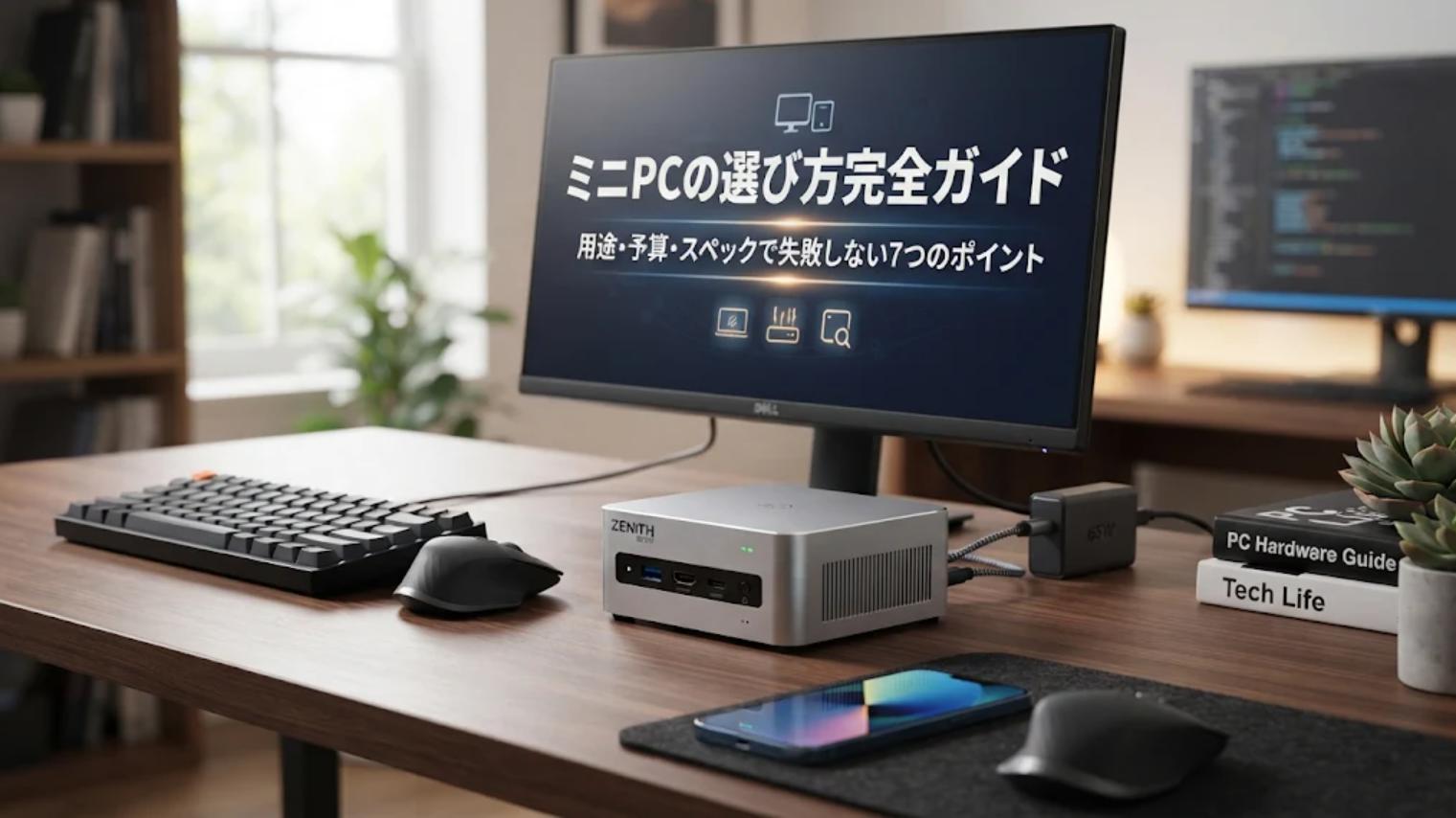
ミニPCは、一般的なデスクトップパソコンよりもコンパクトで、省スペースに設置できるのが魅力です。しかし、価格やCPUの型番だけで選ぶと「思ったより動作が遅い」「モニターに接続できない」「メモリを増設できない」といった失敗につながることがあります。
この記事では、初めてミニPCを購入する方に向けて、用途別の必要スペック、予算の考え方、メーカー選び、保証やWindowsライセンスの確認方法まで詳しく解説します。
- 用途に合ったCPU・GPU性能があるか
- メモリ容量が十分か、増設できるか
- SSDの容量と交換・増設可否
- 必要な映像出力端子やUSB端子があるか
- 冷却性能・騒音・消費電力に問題がないか
- Windows・保証・サポート条件が明確か
- 本体だけでなく必要なパーツを含めた総額が適切か
事務作業や動画視聴が中心なら低消費電力のエントリー機、高度なマルチタスクや編集作業にはRyzen 5・Ryzen 7・Core Ultraなどの搭載機が候補になります。ただし、同じシリーズ名でも世代やCPU型番によって性能は大きく異なるため、具体的な製品仕様の確認が必要です。
1. まずは用途から必要な性能を決める
ミニPC選びで最も重要なのは「何に使うか」です。必要以上に高価な製品を選ぶ必要はありませんが、用途に対して性能が不足する構成も避けたいところです。
| 主な用途 | CPUの候補 | メモリの目安 | SSDの目安 |
|---|---|---|---|
| Web閲覧・動画視聴 | Intel N100・N150クラスなど | 8〜16GB | 256GB以上 |
| Office・Web会議 | Nシリーズ上位・Ryzen 5など | 16GB以上 | 256〜512GB |
| 複数アプリでの仕事 | Ryzen 5・Ryzen 7・Core Ultraなど | 16〜32GB | 512GB以上 |
| 画像編集・軽い動画編集 | 性能に余裕のあるRyzen 7・Core Ultraなど | 32GBを目安 | 512GB〜1TB |
| ゲーム | 対応する内蔵GPU・外付けGPU構成による | 16〜32GB以上 | 512GB以上 |
| 自宅サーバー | 処理内容・仮想マシン数による | 16〜64GB以上 | 用途による |
| ローカルAI | CPU・GPU・NPU・メモリ帯域を個別に確認 | モデル容量に応じて選択 | モデル保存容量による |
上記は購入時の検討目安であり、動作保証を示すものではありません。特に動画編集、ゲーム、AI、自宅サーバーは使用するソフトウェアによって要求スペックが大きく異なります。
事務作業・動画視聴ならエントリー機も候補
ブラウザ、メール、資料作成、動画視聴などが中心なら、Intel N100・N150などの省電力CPUを搭載したミニPCも候補です。
ただし、多数のブラウザタブを開く方やWeb会議をしながらOfficeを使う方は、CPU性能だけでなくメモリ容量にも余裕を持たせるとよいでしょう。
メインPCなら処理性能と拡張性を重視
毎日仕事で使う場合や、複数のアプリを同時に利用する場合は、Ryzen 5・Ryzen 7・Core Ultraなどを搭載する構成が候補になります。
CPUだけでなく、USB端子の数、有線LAN、モニター出力数、SSDの増設可否も確認してください。
ゲーム・AI用途は別基準で判断する
内蔵GPUの性能は製品によって大きく異なります。軽いゲームであっても、解像度や画質設定によって快適さが変わります。
また、ローカルLLMはモデルの規模や量子化方式によって必要なメモリ量が異なります。NPU搭載の有無だけで生成AIの性能を判断することはできません。
高負荷な3Dゲームを高画質・高フレームレートで遊ぶことが目的なら、専用GPUを備えたデスクトップPCも比較しましょう。ゲーミングPCのトリセツで選び方を確認できます。
2. ミニPCは予算別に何が違う?
価格帯ごとに購入候補を絞ると、比較しやすくなります。ただし、以下の価格帯は選び方を整理するための目安であり、現在の実売価格や在庫を示すものではありません。
コスパ重視のエントリー構成
動画視聴、Office、サブPCなど。CPUだけでなくメモリ16GB構成の有無や保証条件を確認しましょう。
仕事・メインPC向け
複数アプリでの作業、マルチモニター、軽い編集作業など。CPUの世代と端子構成を重視します。
高性能・拡張重視
動画編集、開発、AIなど。CPU性能に加え、GPU・メモリ帯域・冷却・拡張性まで確認します。
メーカーの対応条件から選ぶ
価格帯にかかわらず、保証期間・修理窓口・国内向けサポートの充実度を優先します。
メモリ・SSD・OSが付属していない製品は、本体価格が安く見えることがあります。必要なパーツやライセンスを含めた総額で比較してください。
3. CPUの選び方|N100・N150・Ryzen・Core Ultraの違い
CPUはミニPCの処理性能を左右する重要な部品です。名前が似ていても性能は異なるため、製品名だけで判断しないようにしましょう。
| CPUの系統 | 主な検討用途 | 確認したいポイント |
|---|---|---|
| Intel N100・N150 | 事務作業・動画視聴・省電力用途 | 処理性能・搭載メモリ上限・映像出力 |
| Ryzen 5 | 仕事・マルチタスク | 世代・末尾型番・内蔵GPU |
| Ryzen 7 | 高負荷な仕事・軽い編集・ゲーム | 世代・冷却・メモリ構成 |
| Core Ultra | 仕事・編集・一部のAI用途 | シリーズ・GPU・NPU性能 |
| Ryzen AIシリーズ | 高性能・AI関連用途 | GPU性能・メモリ容量と帯域・対応ソフト |
例えばIntel N100は4コア4スレッドの省電力CPUです。Web閲覧や軽作業には候補になりますが、高負荷な動画編集や重いゲームを主目的とする構成には向きません。
一方で「Ryzen 7だから必ず速い」「Core UltraならすべてAIに強い」といった判断も適切ではありません。具体的なCPU型番、世代、内蔵GPU、冷却条件を確認することが重要です。
4. メモリとSSDは容量だけで選ばない
メモリは16GBを基本的な検討目安に
Windows 11の公式最低要件はメモリ4GBですが、これは快適な利用を保証する容量ではありません。
新しくミニPCを購入するなら、一般的な仕事や家庭用では16GBを基本的な検討目安とし、画像編集・開発・多数のアプリを使う場合には32GB以上も候補にするとよいでしょう。
また、メモリが本体に直付けされているモデルでは、購入後の交換・増設ができない場合があります。
- 搭載容量は何GBか
- 増設用スロットがあるか
- メーカー公称の最大容量はいくつか
- 購入するパーツの規格は対応しているか
- GPUとメモリを共有する構成か
SSDは512GBをひとつの目安に
事務作業だけなら256GBでも足りる場合がありますが、写真・動画・ソフトウェアを保存する予定があるなら512GB以上が選択肢になります。
また、同じM.2 SSDでも、NVMeとSATAでは接続方式が異なります。購入後に交換・増設する場合は、対応するフォームファクターや規格を必ず確認しましょう。
5. USB-C・HDMI・LANなどの端子を確認
小型のミニPCでは、搭載する端子の種類と数が使い勝手に直結します。
- 必要なモニター台数に対応しているか
- HDMI・DisplayPortの規格と解像度・リフレッシュレート
- USB-AとUSB-Cの数が足りているか
- 有線LANの速度とポート数
- Wi-Fi・Bluetoothの対応状況
- 必要ならOCuLinkやUSB4などの拡張端子があるか
USB-Cがあるだけではワンケーブル接続できない
USB-Cはコネクターの形状を示すものであり、すべてのUSB-C端子が映像出力や本体への給電に対応するわけではありません。
モニターからケーブル1本で映像出力と本体給電を行いたい場合は、映像出力機能とUSB PDによる入力給電への対応に加え、必要な電力やケーブルの条件を確認する必要があります。
「USB-C搭載」「USB PD対応」と記載されていても、本体への給電入力に対応しているとは限りません。メーカー仕様書で給電方向や必要ワット数を確認してください。
6. 冷却・騒音・消費電力もチェックする
ミニPCは設置面積が小さい反面、筐体内部のスペースが限られています。高性能CPUを搭載していても、冷却設計や電力制限によって高負荷時の性能が変わることがあります。
静音性は用途によって重要度が違う
寝室や静かな書斎に設置する場合は、アイドル時と高負荷時のファン音を確認したいところです。
メーカー公称の騒音値と第三者の測定値は条件が異なる場合があるため、数値だけを単純に比較しないようにしましょう。
24時間稼働では消費電力が重要
自宅サーバーとして常時稼働させるなら、最大消費電力だけでなくアイドル時の消費電力も確認すると、電気代の目安を計算しやすくなります。
電気代の概算は「消費電力(W)÷1,000 × 使用時間(h)× 電力量料金単価」で計算できます。実際の電気代は使用状況や契約プランなどに左右されます。
7. メーカー・保証・Windowsライセンスの選び方
ミニPCはメーカーによって、販売構成、製品ラインアップ、修理窓口、保証条件などが異なります。購入時にはスペックと同じくらいサポート条件を確認しましょう。
| メーカー | 比較する際の注目点 |
|---|---|
| MINISFORUM | 高性能モデル・ベアボーン・拡張性 |
| GMKtec | 低価格帯から高性能帯までの構成と価格 |
| GEEKOM | 筐体仕様・保証・完成品構成 |
| mouse | 国内向けサポート・修理体制・保証条件 |
| Lenovo | ThinkCentre Tinyなどの法人向けモデル・サポート |
保証期間や対応内容は製品・購入地域・販売店によって異なる場合があります。「メーカー全製品が一律で同じ保証」と思い込まず、個別の商品ページや保証規定を確認してください。
Windowsのライセンスと認証状態
Windowsが付属するミニPCでは、正規のライセンスが利用されているか、購入先の説明やサポート対応を確認することが重要です。
Windows 11では「設定 → システム → ライセンス認証」から認証状態を確認できます。ただし、認証済みと表示されることだけで、ライセンスの販売条件や適法性をすべて証明できるわけではありません。
不明点がある場合は、購入元やメーカーへライセンス種別を問い合わせましょう。
8. ベアボーンと完成品はどちらがお得?
ベアボーンは、必要なパーツを自分で用意して組み立てる構成です。一方、完成品は原則としてメモリ・SSD・OSなどが組み込まれた状態で販売されます。
| 比較項目 | ベアボーン | 完成品 |
|---|---|---|
| 購入時の手間 | パーツ選定・取付などが必要 | 比較的少ない |
| 構成の自由度 | 高い場合が多い | 製品による |
| 追加費用 | メモリ・SSD・OSなど | 付属構成に含まれる場合が多い |
| 保証の確認 | 本体と追加パーツで窓口が分かれる場合がある | 製品ごとの保証規定による |
| 向いている方 | パーツ交換や自作経験がある方 | 購入後すぐに使いたい方 |
ベアボーンが必ず安いとは限りません。メモリ・SSD・必要なOSライセンスを加えた総額と、同等構成の完成品を比較することが重要です。
ベアボーン本体+対応メモリ+対応SSD+必要なOS費用=完成までの総額です。実際の計算ではパーツの対応可否と、確認日時のそろった価格を使用してください。
9. 購入直前のチェックリスト
購入候補が決まったら、注文前に以下を確認しましょう。
- CPUの正式な型番と世代が明記されている
- メモリの容量と増設・交換可否がわかる
- SSDの容量・規格が用途に合っている
- Windowsの有無・エディション・ライセンス条件を確認した
- 必要なモニター台数・映像出力に対応している
- USB-C給電など必要な機能の対応条件が明確
- 保証期間・修理対応・返品条件を確認した
- 送料・クーポン・追加パーツを含めた総額を確認した
- 販売元と購入先が信頼できるか確認した
- 公式ストアの最新価格・在庫を確認した
10. ミニPCの選び方に関するよくある質問
一般的な家庭用・仕事用では16GBがひとつの目安です。画像編集、開発、仮想マシンなどを使う場合には32GB以上も検討してください。後から増設できない機種では購入時の容量選びが特に重要です。
Web閲覧やOffice、動画視聴などの軽作業では選択肢になります。ただし、用途によっては性能不足となるため、同時使用するアプリ数や必要な処理性能を考えて選びましょう。
製造国だけで安全性を判断することはできません。メーカーの公式情報、Windowsライセンス、保証、更新プログラムの提供状況、電源アダプターの表示や販売元の信頼性を個別に確認することが重要です。
ゲームタイトル、解像度、画質設定、搭載GPUによります。軽いゲームを楽しめるモデルもありますが、高負荷な3Dゲームでは専用GPU搭載PCの方が適している場合があります。
本体価格だけでなく、販売元、製品構成、送料、保証、返品条件を比較して判断しましょう。同じモデル名でもメモリやSSDが異なる場合があります。
まとめ|ミニPCは用途・スペック・総額で選ぼう
ミニPC選びで重要なのは、安さやCPUの名前だけで判断しないことです。
日常使いなら必要十分な性能を持つ低価格モデル、メインPCならCPU性能とメモリ・端子構成、高性能用途ならGPU・冷却・拡張性まで確認することが大切です。
また、保証やWindowsライセンス、ベアボーンの追加費用など、購入後の満足度を左右する項目も忘れずにチェックしましょう。
選び方がわかったら、予算や使い道から購入候補を絞っていきましょう。
本記事では製品選びの一般的な目安を紹介しています。掲載内容は個別製品の動作保証や現在の販売価格を示すものではありません。具体的な仕様はメーカー公式情報でご確認ください。