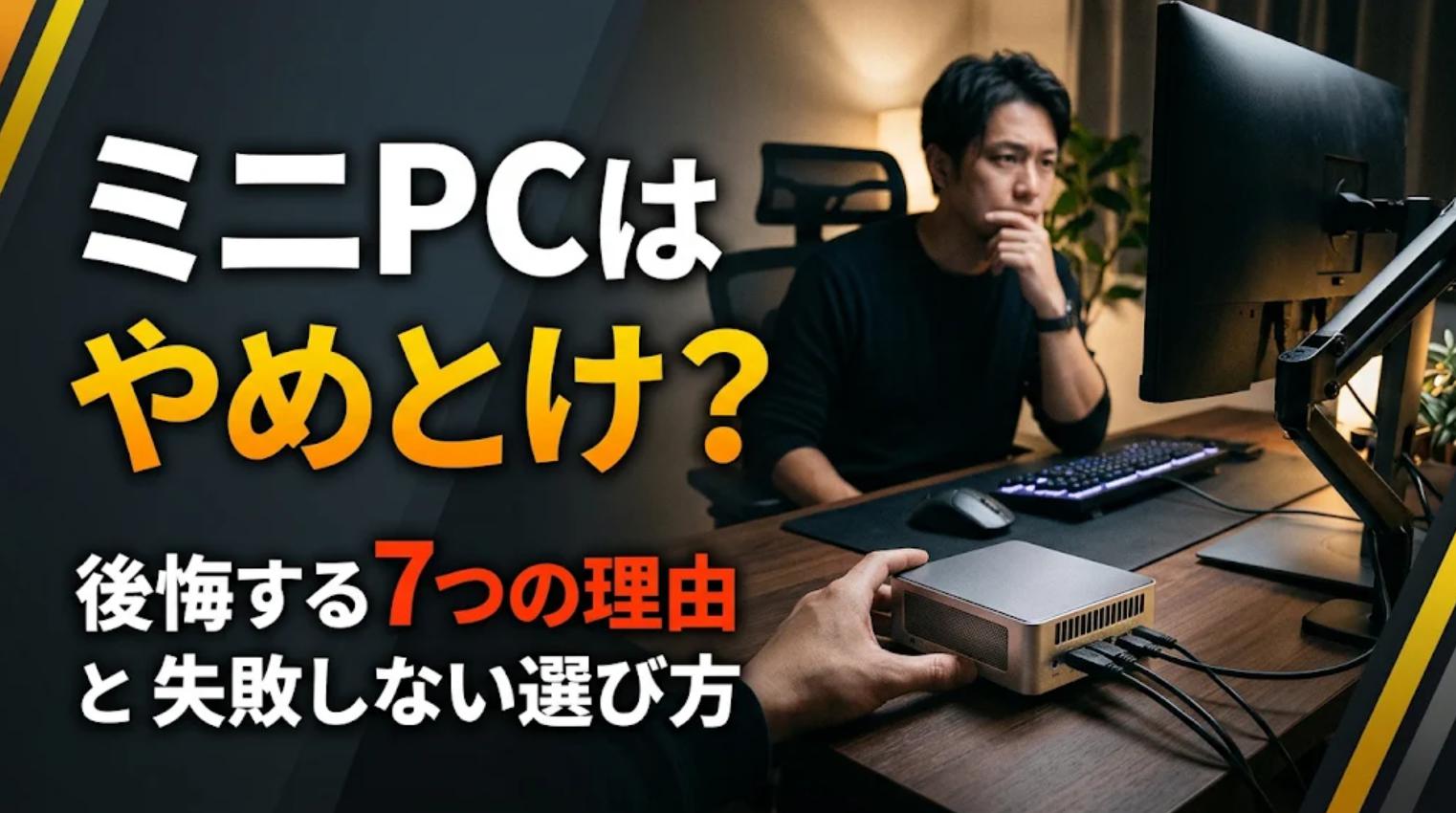
「ミニPCはやめとけ」「安いミニPCはすぐ壊れる」――購入前に調べるほど、こうした声が目に入って不安になりますよね。
- ミニPCって結局すぐ壊れるの?
- 安いモデルを買って「遅い…」と後悔しない?
- 普通のデスクトップPCとどちらを選ぶべき?
結論から言うと、「やめとけ」と言われる理由の多くはミニPCそのものの欠陥ではなく、用途とのミスマッチから生まれています。この記事では、よく挙がる7つの理由を「どれくらい気にすべきか」と「購入前に何を確認すれば避けられるか」までセットで解説します。
- Office・Web会議・ブラウザ作業が中心
- 動画視聴やネット閲覧用の家族PCがほしい
- 机まわりをすっきりさせたい
- サブPC・リビングPCを探している
- 最新3Dゲームを高画質で遊びたい
- グラボ交換や改造を楽しみたい
- 重い処理を長時間回し続ける
- 保証・サポートを確認せず買いがち
左側に当てはまるなら、ミニPCは省スペースで快適な有力候補です。右側に当てはまる場合は、この記事の後半で紹介するデスクトップPCとの比較も確認してください。
「やめとけ」と言われる7つの理由と対策
7つの理由を、購入判断への影響が大きい順に並べました。影響:大は用途によっては致命的、影響:小は確認すれば回避しやすいポイントです。
重い3Dゲームには性能が足りないモデルが多い
多くのミニPCは、グラフィックボードではなくCPU内蔵のグラフィックス機能で映像を処理します。動画視聴や普段使いには十分でも、最新の3Dゲームを高画質で動かすには力不足になりがちです。
一方で、Ryzen 7(Radeon 780M級)などの高性能な内蔵GPUを積んだモデルなら、画質を下げれば遊べるタイトルもあります。「ミニPCかどうか」より「搭載GPUとゲームの要求スペック」で判断するのが正解です。
専用GPUを搭載したゲーミングPCの選び方は、姉妹サイトゲーミングPCのトリセツで詳しく解説しています。
メモリ・ストレージを後から増やせない場合がある
普通のデスクトップPCなら簡単に交換できる部品でも、ミニPCでは交換できないことがあります。特にメモリが基板に直付け(オンボード)のモデルは、購入後に容量を増やせません。
SSDも、空きスロットがあって追加できる機種と、既存のSSDを交換するしかない機種に分かれます。
安さだけで選ぶと性能不足になりやすい
同じ「ミニPC」でも、CPU・メモリ容量・SSDの種類・端子構成には大きな差があります。動画視聴とWeb閲覧が中心の人と、動画編集や複数の仮想マシンを動かす人では、必要なスペックがまったく違います。
「やめとけ」という口コミの多くは、軽作業向けの低価格機で重い作業をしてしまったケースです。
本体が小さく、冷却性能に制約がある
筐体が小さいため、大型ファンや大きなヒートシンクを積みにくいのは事実です。高負荷が続くとCPU温度が上がり、製品によっては熱を抑えるために動作クロックが下がります。
ただし冷却性能は製品ごとに大きく異なり、「小さいから必ず冷えない」とは言えません。
故障時に自分で修理しにくい
部品がコンパクトに詰め込まれ、マザーボードや電源まわりが独自設計の製品も多いため、自作デスクトップのように部品単位で直すのは難しくなります。
そのぶん、保証と修理窓口の質がそのまま安心感に直結します。
ファンの音が気になることがある
「ミニPC=静か」と思われがちですが、小型ファンが高回転になると高い音が出ることがあります。普段使いでは静かでも、負荷をかけたときに気になるケースです。
OSライセンスや電源アダプターの確認が必要
販売元や製品情報があいまいな商品では、Windowsのライセンス形態や付属アダプターの仕様が分かりにくいことがあります。ライセンス認証が通っていても、それだけで販売時のライセンス条件が適切だと証明できるわけではありません。
「やめとけ」の声と実際のところ
ネットでよく見かける意見を、事実ベースで整理しました。半分正しく、半分は誤解というものが少なくありません。
後悔しないための用途別スペック目安
「やめとけ」と言われる失敗の多くは、用途とスペックのズレから起こります。まずは自分の使い方に近い行を見つけてください。
| 主な用途 | CPUの目安 | メモリ | ストレージ |
|---|---|---|---|
| Web閲覧・動画視聴・Office | Intel N100 / N150 など省電力CPU | 16GB | 512GB |
| 仕事のメインPC・マルチタスク | Ryzen 5 / Core i5 / Core Ultra 5 クラス | 16〜32GB | 1TB |
| 写真・動画編集、軽めのゲーム | Ryzen 7(Radeon 780M級)/ Core Ultra 7 クラス | 32GB | 1TB以上 |
| 重い3Dゲーム・本格的な3D制作 | 専用GPU搭載のデスクトップPCを推奨 | ||
※あくまで目安です。メモリを増設できないモデルは、一段上の容量を選ぶと安心です。
次に読む
予算別に選ぶ:自分に合うミニPCの価格帯と構成
→
購入前に確認したい6つのチェックポイント
商品ページを見るときは、次の6項目をチェックするだけで「やめとけ」系の失敗はほぼ避けられます。
- CPU:用途に対して性能が足りているか(上の目安表を参照)
- メモリ:16GB以上か、増設できるスロットがあるか
- ストレージ:容量と、M.2スロットの空きがあるか
- 映像出力:使いたいモニター台数・解像度・リフレッシュレートに対応しているか
- USB-C:映像出力や給電に対応しているか(端子があるだけでは対応とは限らない)
- 保証・サポート:保証期間、国内窓口、初期不良の受付条件が明記されているか
ミニPCと普通のデスクトップPC、どちらを選ぶ?
| 比較項目 | ミニPC | 一般的なデスクトップPC |
|---|---|---|
| 設置スペース | ◎ 小さい(モニター裏に設置できる機種も) | △ 比較的大きい |
| 持ち運び | ○ 比較的容易 | △ 機種による |
| 拡張性 | △ 制限がある場合が多い | ◎ 高い製品が多い |
| 冷却構造 | △ 小型筐体向け | ◎ 大型冷却を選びやすい |
| ゲーム性能 | △ 内蔵GPUに依存 | ◎ 専用GPUを搭載しやすい |
| 修理・パーツ交換 | △ 製品による | ○ 規格品を交換しやすい |
省スペースと手軽さを優先するならミニPC、拡張性と高負荷性能を優先するならデスクトップPCが有力です。
よくある質問
ミニPCは壊れやすいですか?
ミニPCという形状だけで故障率が高いと判断できる十分な根拠はありません。製品設計、使用環境、メーカーサポートによって差があります。
ミニPCをメインPCにしても大丈夫ですか?
用途に合った性能と端子構成を備えていれば、メインPCとして使えます。毎日使うなら保証内容とバックアップ環境も確認しましょう。
ミニPCの寿命は何年ですか?
製品や使用環境によって異なるため、一律の年数は示せません。冷却環境、使用頻度、ストレージの状態、メーカーの修理対応期間などが関係します。
N100搭載の格安ミニPCはやめたほうがいいですか?
Web閲覧・動画視聴・Officeが中心なら候補になります。一方、動画編集や重いゲーム、多数のアプリを同時に使う用途には向きません。用途を決めてから選べば「やめとけ」になりにくいモデルです。
まとめ|ミニPCは「用途が合えば」十分おすすめできる
ミニPCには冷却・拡張性・修理性などの弱点がありますが、どれも購入前に確認すれば避けられるものがほとんどです。
「やめとけ」という声だけで判断せず、用途に合う性能・保証・端子・価格の4点を確認して選びましょう。
予算と用途から、必要なスペックと候補モデルを整理できます。